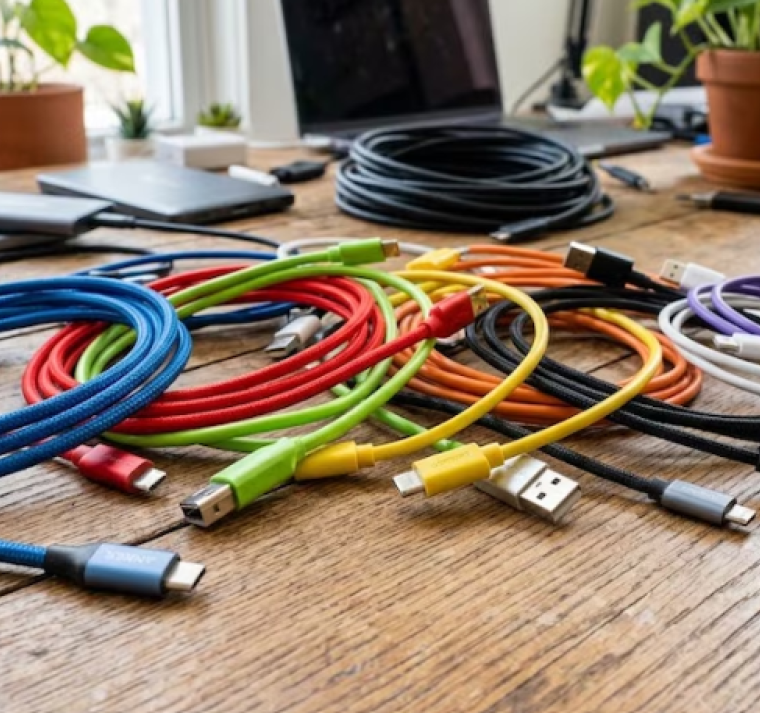
Un teléfono que carga lentamente o una transferencia de archivos que tarda demasiado no siempre indican una falla del equipo. En ocasiones, la limitación está en el cable o en el puerto utilizado. Aunque dos conectores parezcan iguales, sus capacidades pueden ser diferentes.
El USB Implementers Forum, organismo responsable del estándar, recuerda que no todos los cables sirven para los mismos fines. Elegir uno requiere revisar qué funciones admite y si responde a las necesidades del dispositivo.
El color ofrece pistas, pero no garantiza capacidades
En los conectores USB tipo A, reconocibles por su forma rectangular, el plástico interior puede ayudar a identificar ciertas características. No debe confundirse con el color de la cubierta exterior del cable, que no determina su velocidad.
Estas señales visuales no constituyen una regla universal. Los fabricantes pueden utilizar colores distintos, por lo que la documentación técnica sigue siendo la referencia más fiable.
Por ejemplo, el azul suele aparecer en conexiones USB 3.0, pero no está presente en todos los equipos compatibles con esa tecnología. También conviene revisar los símbolos impresos junto al puerto y las especificaciones del fabricante.
Qué suelen indicar los distintos colores
El blanco se asocia tradicionalmente con las primeras generaciones de USB, mientras que el negro es frecuente en conexiones USB 2.0. Estas últimas siguen siendo habituales en teclados, ratones y otros accesorios que no necesitan transferir grandes cantidades de información.
El azul suele identificar conexiones de 5 gigabits por segundo, conocidas originalmente como USB 3.0. Algunos fabricantes emplean el turquesa para distinguir conexiones de 10 gigabits por segundo, aunque ese color no garantiza por sí solo dicha velocidad.
Los tonos rojo, naranja y amarillo requieren especial atención. Según el equipo, pueden señalar funciones de alimentación, como permitir la carga de otros dispositivos cuando la computadora está suspendida o apagada. Su funcionamiento depende del diseño y de la configuración del ordenador.
Encontrar un puerto amarillo o rojo no significa necesariamente que transfiera archivos más rápido. Puede indicar una función de carga, no una mejora en la velocidad.
Cargar y transferir archivos son tareas diferentes
Un cable puede resultar adecuado para cargar un teléfono y ofrecer una velocidad limitada al copiar fotografías o videos. La capacidad de alimentación y la de transmisión de datos deben revisarse por separado.
Para cargar, conviene comprobar la potencia admitida y la compatibilidad entre el dispositivo, el cargador y el cable. Para transferir archivos, interesa conocer la velocidad que soporta cada elemento de la conexión.
Tampoco basta con conectar un accesorio antiguo a un puerto moderno para obtener un mejor rendimiento. Si el dispositivo o el cable solo admiten una velocidad inferior, la transferencia quedará limitada.
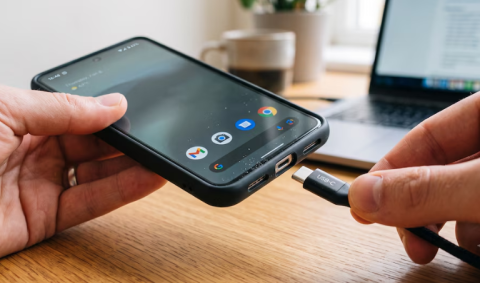
Lo mismo ocurre con USB-C. Su forma pequeña y reversible no asegura que todos los cables y puertos ofrezcan las mismas prestaciones. Algunos permiten transferencias rápidas, carga o salida de video, mientras otros tienen funciones más limitadas.
Qué revisar antes de elegir
La compra debe partir del uso previsto. Para conectar un teclado, las necesidades son distintas de las de un disco externo utilizado para guardar videos o realizar copias de seguridad.
Antes de elegir, revise el tipo de conector, la velocidad de transferencia anunciada, la potencia admitida y la compatibilidad con sus equipos. Las certificaciones y la información del fabricante ofrecen una orientación más sólida que el aspecto del producto.
El color puede ser una primera pista, pero no reemplaza las especificaciones. Elegir bien consiste en comprobar lo que el cable puede hacer, no solo en verificar que encaje.
Este artículo fue publicado originalmente en Infobae y está protegido por derechos de autor. Todos los derechos reservados a Infobae. Puedes consultar el artículo original en su (https://www.infoabe.com).